
Guide conducteur
Configurez Claude Desktop pour gérer vos véhicules et réservations Mekago.
Pré-requis
Un client compatible MCP (voir ci-dessous). Aucun compte Mekago préalable n'est nécessaire — il sera créé automatiquement lors de la première connexion.
Configuration pas à pas
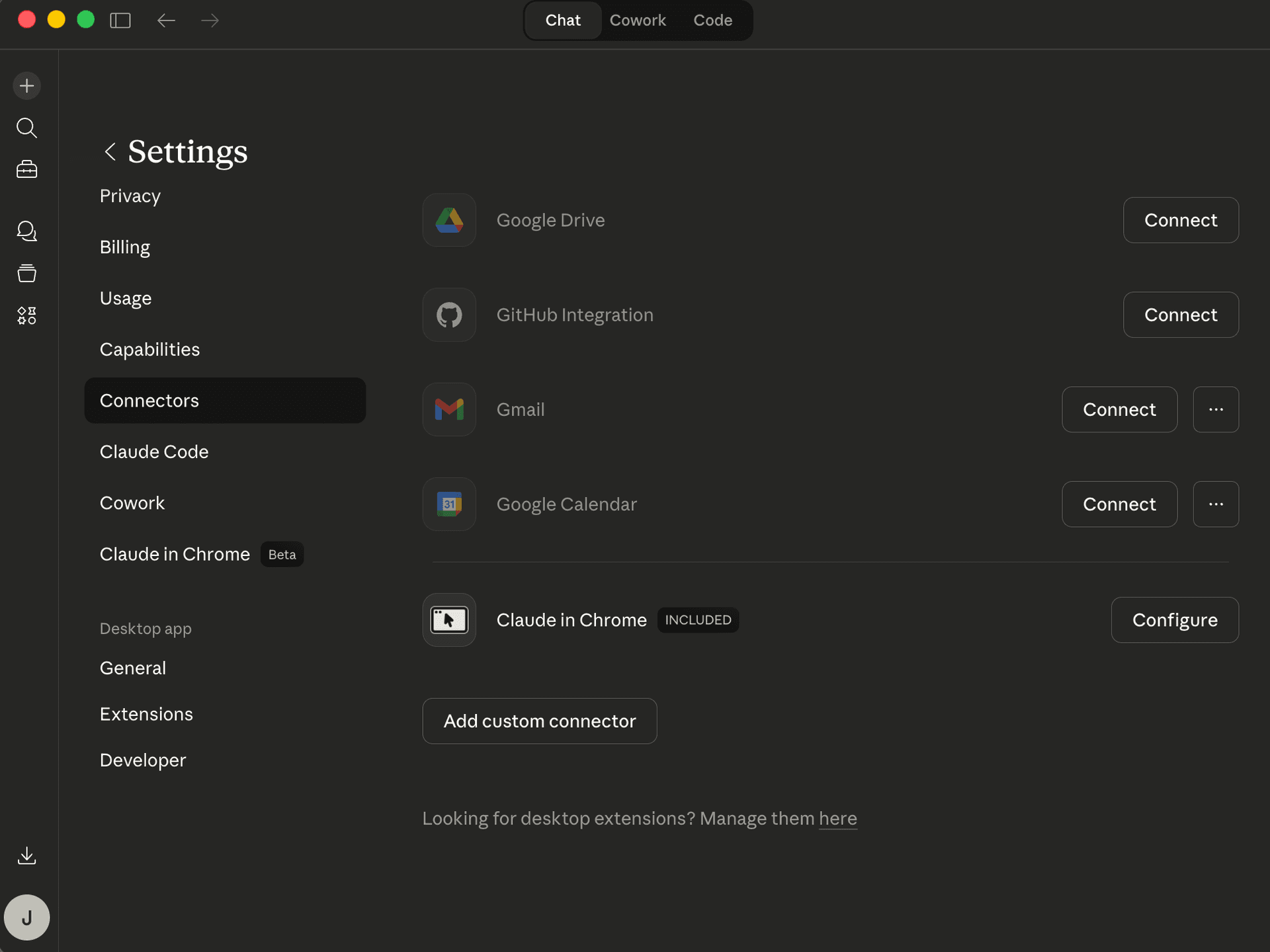
- Ouvrez Claude Desktop et cliquez sur Settings (icône engrenage).
- Allez dans l'onglet Connectors.
- Cliquez sur Add Connector (Ajouter un connecteur).
- Entrez l'URL du serveur MCP : https://www.mekago.fr/mcp
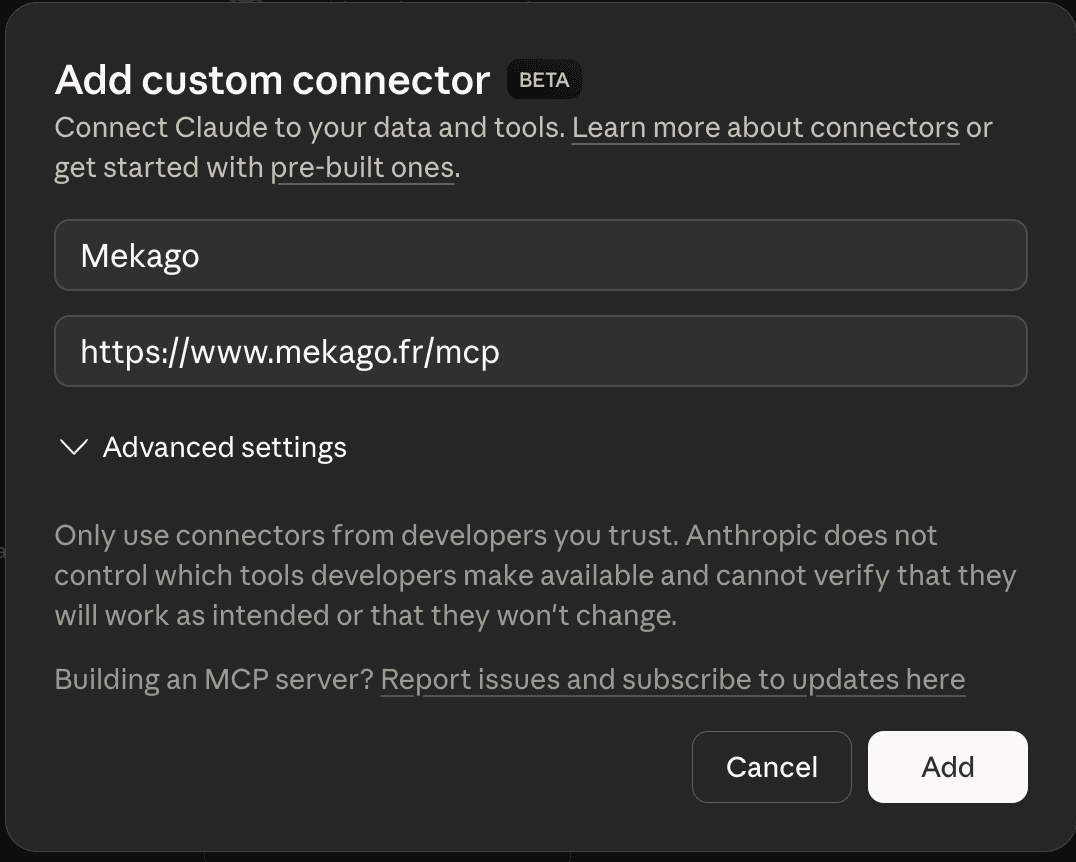
- Validez pour enregistrer le connecteur.
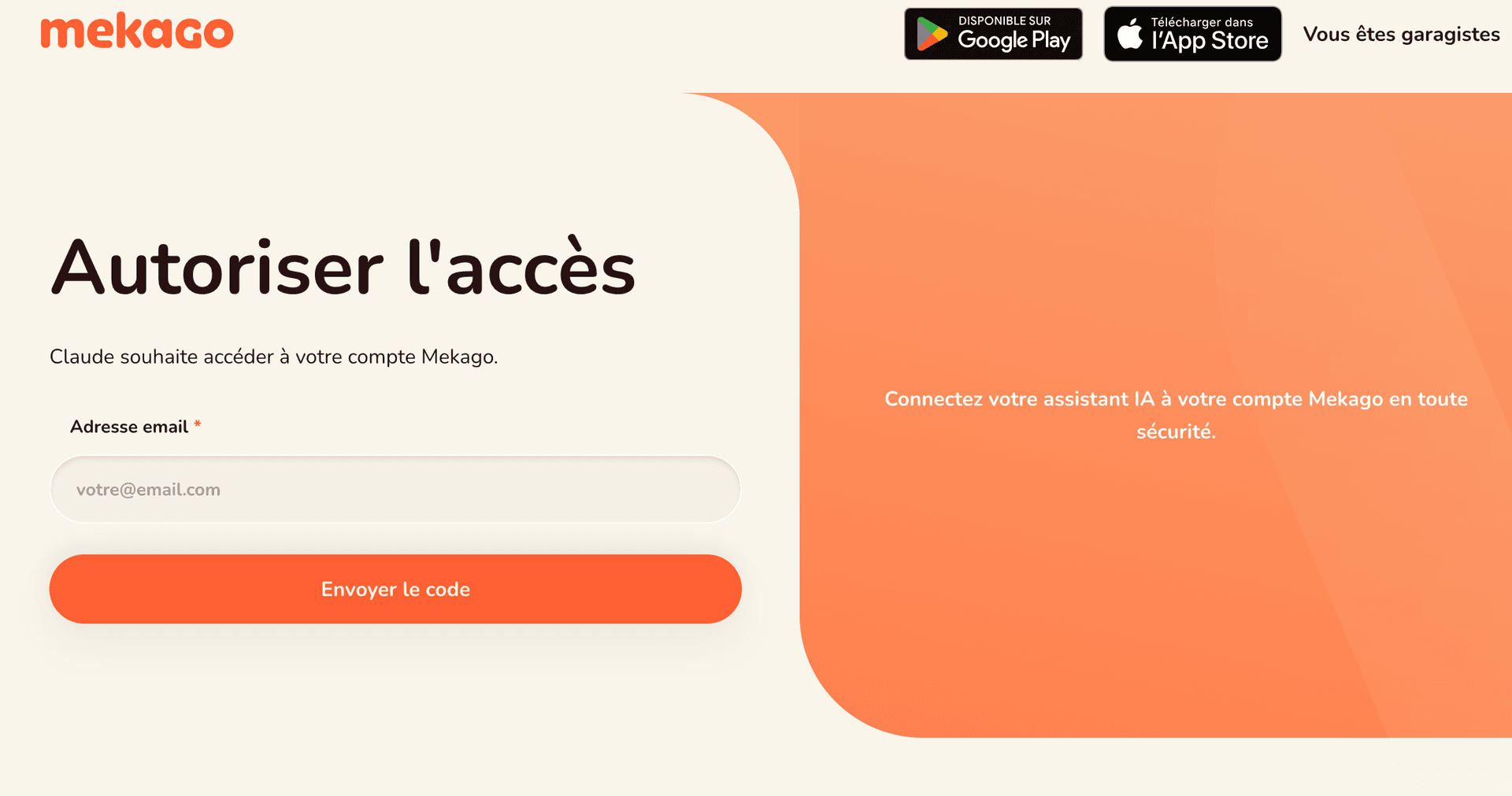
- Cliquez sur Se connecter — une fenêtre OAuth Mekago s'ouvre.

- Connectez-vous avec votre compte Mekago conducteur pour autoriser l'accès.
Exemples d'utilisation
Trouve-moi un garage pour une vidange près de chez moiRéserve un créneau pour ma Peugeot 308 cette semaineAnnule ma réservation du 15 avrilAjoute ma nouvelle voiture : Renault Clio 2024
Tools disponibles
Voici les outils MCP accessibles avec un compte conducteur :
| Tool | Description |
|---|---|
garage-search | Rechercher des garages par localisation. Paramètres optionnels customerVehicleId et licensePlate pour révéler les garages déjà liés au véhicule, même fermés aux nouveaux clients. |
make-get | Détails d'une marque de véhicule |
model-get | Détails d'un modèle de véhicule |
offering-category-get | Détails d'une catégorie de prestation |
offering-get | Détails d'une prestation |
customer-profile-get | Consulter votre profil |
customer-profile-update | Modifier votre profil |
customer-vehicles-list | Liste vos véhicules |
customer-vehicle-get | Détails d'un véhicule |
customer-vehicle-add | Ajouter un véhicule |
customer-vehicle-update | Modifier un véhicule |
customer-vehicle-delete | Supprimer un véhicule |
vehicle-lookup-by-plate | Recherche d'un véhicule par plaque d'immatriculation |
customer-garage-offerings-list | Liste les prestations réservables d'un garage. Paramètre optionnel customerVehicleId pour ne garder que celles accessibles au véhicule, prestations flotte autorisées comprises. |
customer-garage-availability-get | Créneaux réservables d'une prestation d'un garage |
customer-reservations-list | Liste vos réservations |
customer-reservation-get | Détails d'une réservation |
customer-reservation-cancel | Annuler une réservation |
customer-reservation-create | Créer une réservation |
customer-reservation-reschedule | Reporter une réservation |
customer-notification-preferences-get | Consulter vos préférences de notification |
customer-notification-preferences-update | Modifier une préférence de notification |
FAQ
Est-ce que mes données sont en sécurité ?
Oui, toutes les communications sont chiffrées et l'authentification se fait via OAuth 2.0.
Puis-je utiliser un autre client que Claude Desktop ?
Oui, tout client compatible MCP fonctionne (Claude Web, etc.).