
Guide garagiste
Configurez le MCP pour gérer votre garage depuis Claude.
Pré-requis
Un compte Mekago garagiste avec un garage actif, Claude Desktop ou Claude Web.
Configuration pas à pas
- Ouvrez Claude Desktop et cliquez sur Settings (icône engrenage).
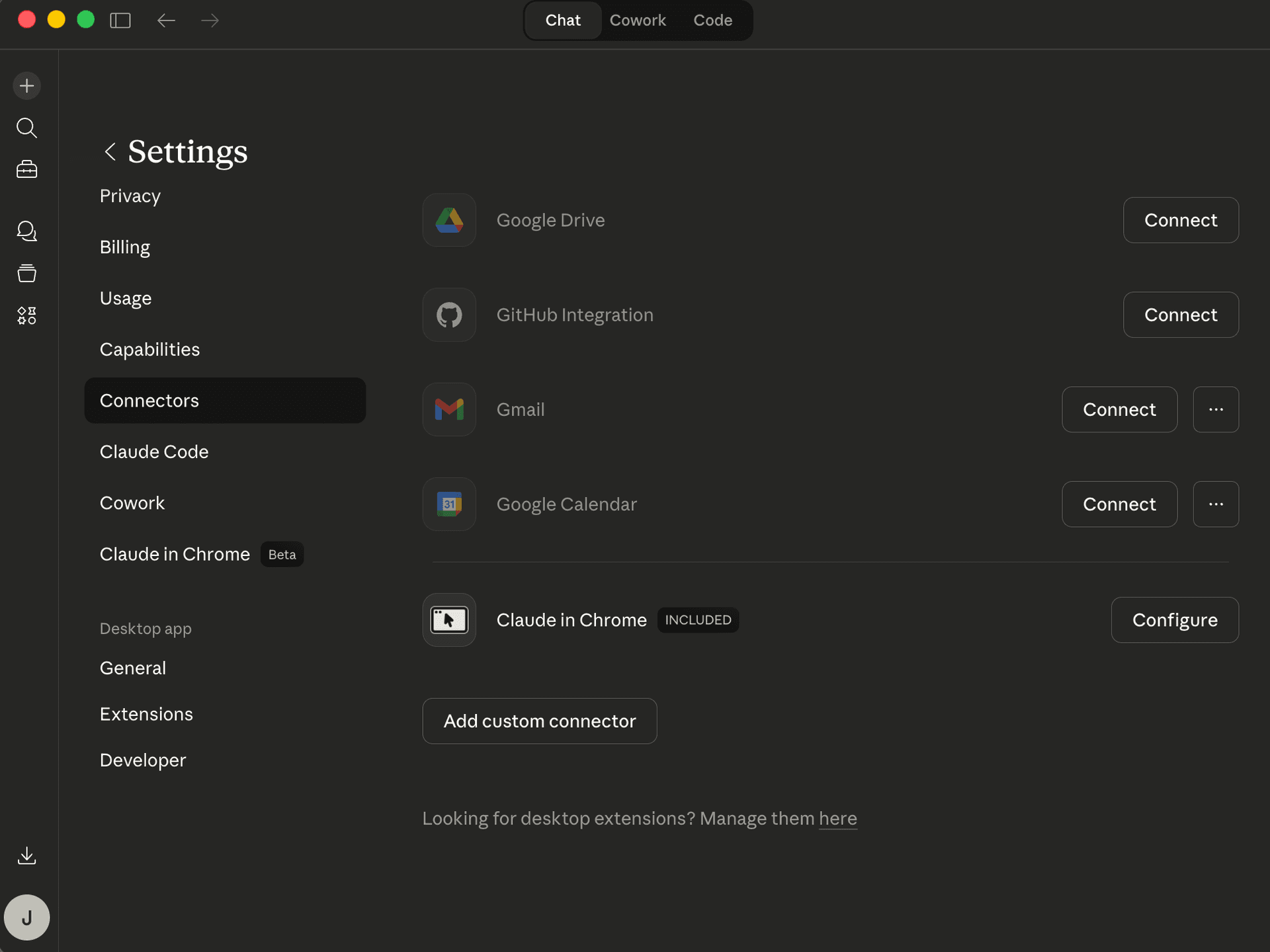
- Allez dans l'onglet Connectors.
- Cliquez sur Add Connector (Ajouter un connecteur).
- Entrez l'URL du serveur MCP : https://www.mekago.fr/mcp
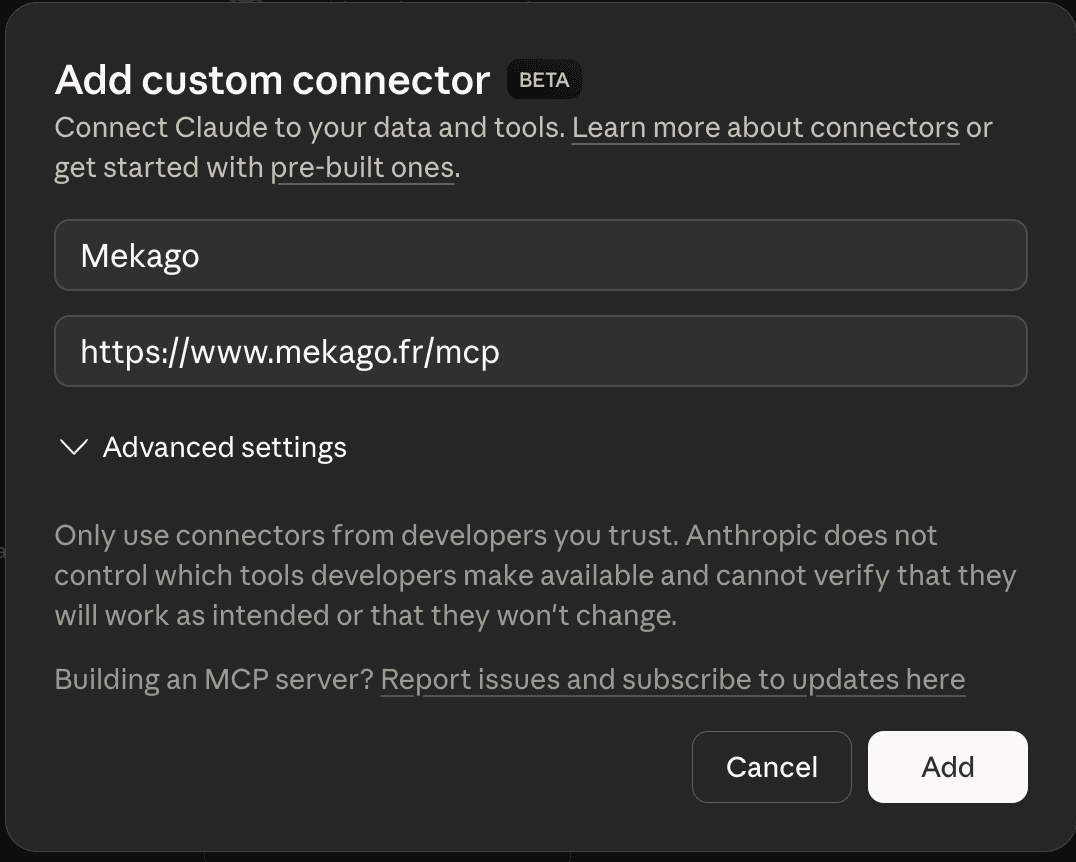
- Validez pour enregistrer le connecteur.
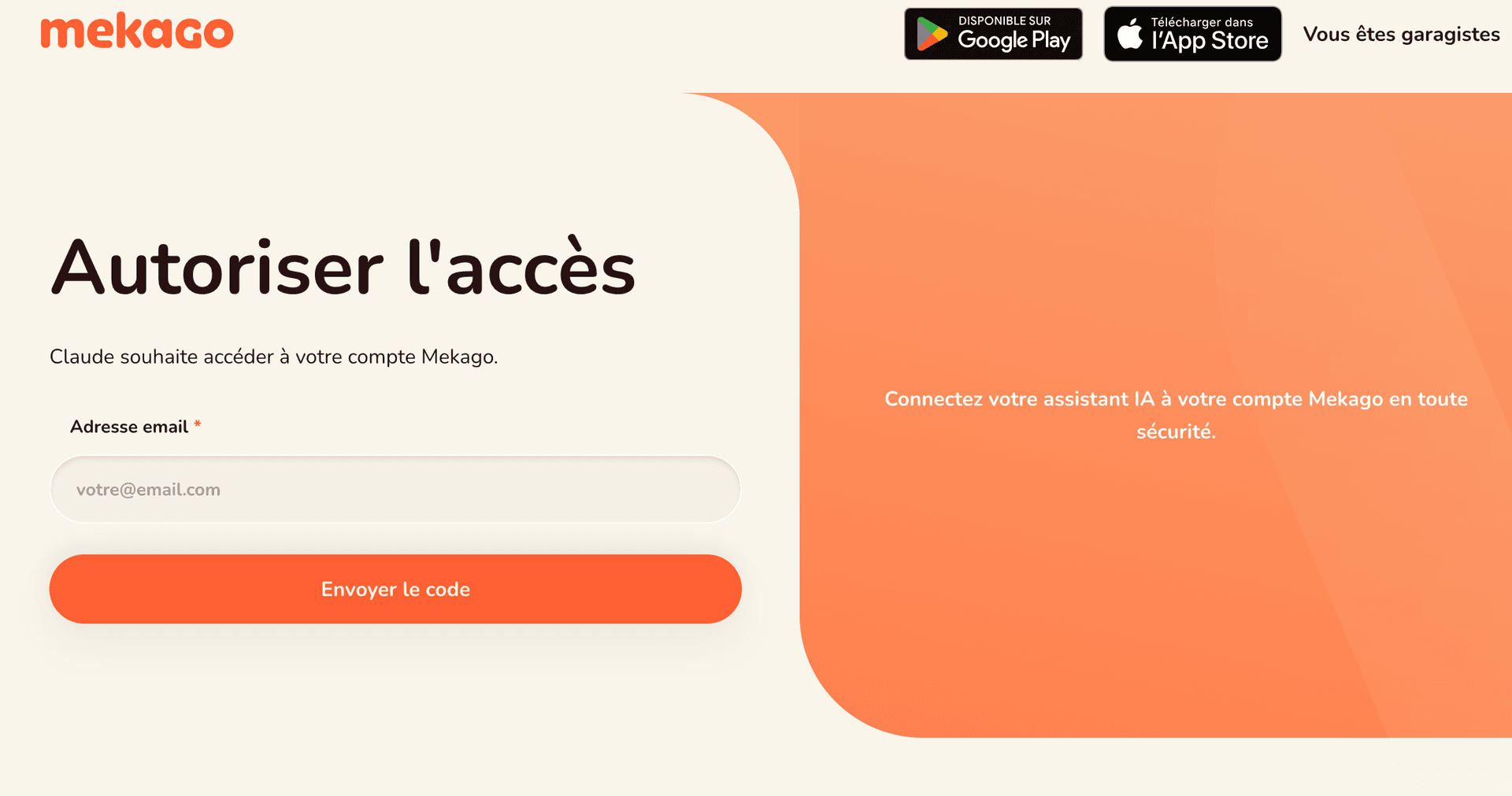
- Cliquez sur Se connecter — une fenêtre OAuth Mekago s'ouvre.

- Connectez-vous avec votre compte garagiste Mekago pour autoriser l'accès.
Exemples d'utilisation
Montre-moi les réservations de demainAjoute un nouveau mécanicien : Jean Dupont, spécialisé en climatisationMets à jour les horaires du garage pour ouvrir le samedi matinAjoute une offre vidange à 59 euros
Tools disponibles
Voici les outils MCP accessibles avec un compte garagiste :
| Tool | Description |
|---|---|
garage-search | Rechercher des garages par localisation. Paramètres optionnels customerVehicleId et licensePlate pour révéler les garages déjà liés au véhicule, même fermés aux nouveaux clients. |
make-get | Détails d'une marque de véhicule |
model-get | Détails d'un modèle de véhicule |
offering-category-get | Détails d'une catégorie de prestation |
offering-get | Détails d'une prestation |
customers-search | Rechercher des clients |
garage-customers-import | Importe un lot de clients (500 max par appel) dans le fichier client d'un garage, sans créer de compte utilisateur ni envoyer d'email ou de SMS. Pas de doublon : un client déjà connu par email est rattaché au garage (avec ses véhicules), et un client du garage déjà connu par téléphone n'est pas recréé. Les lignes invalides sont ignorées et listées dans le rapport, sans faire échouer le lot. Les véhicules ne sont pas importés. |
garage-reservations-list | Liste les réservations du garage |
garage-calendar-events-list | Événements du calendrier |
garage-info-get | Informations du garage |
garage-reservation-update-status | Modifier le statut d'une réservation. Une réservation PENDING, CONFIRMED ou IN_PROGRESS peut passer à n'importe lequel de ces statuts, à COMPLETED ou à NO_SHOW ; une réservation NO_SHOW ne peut passer qu'à COMPLETED ; une réservation COMPLETED ou CANCELLED ne peut plus changer de statut. Ne permet pas d'annuler. |
garage-reservation-create | Créer une réservation. Accepte soit mechanicId, soit (garageId + externalId) pour identifier le mécanicien. |
garage-reservation-update | Modifier une réservation. Seules les réservations PENDING, CONFIRMED ou IN_PROGRESS sont modifiables. Le commentaire et le statut des pièces omis conservent leur valeur ; sans heure de dépôt, le dépôt et le réceptionniste actuels sont conservés si la date, l'heure de début et la prestation sont inchangées, sinon ils sont recalculés. Avec une heure de dépôt, un réceptionniste omis conserve le réceptionniste actuel (refusé s'il est indisponible à cette heure), ou reste non assigné s'il n'y en a pas. |
garage-reservation-notify-vehicle-ready | Notifier le client que le véhicule est prêt |
garage-reservation-update-comment | Modifier le commentaire interne d'une réservation |
garage-reservation-assign-mechanic | Assigner un mécanicien à une réservation. Accepte soit mechanicId, soit (garageId + externalId) pour identifier le mécanicien. |
garage-update | Modifier les informations du garage, dont acceptsNewCustomers (visibilité du garage dans la recherche pour les nouveaux clients). Le changement de plan (NORMAL, FLEET ou SOLO) est réservé aux administrateurs. |
garage-address-update | Modifier l'adresse du garage |
garage-mechanics-list | Liste les mécaniciens |
garage-mechanic-add | Ajouter un mécanicien. Accepte un externalId optionnel à la création (identifiant stable fourni par un DMS). Un MANAGER ne peut ni attribuer le rôle OWNER ou MANAGER, ni modifier le propriétaire ou un autre MANAGER. Non disponible pour les plans FLEET et SOLO (réservé aux admins Mekago). |
garage-mechanics-sync | Synchronise en une seule opération la liste complète des mécaniciens d'un garage. En mode « full », les mécaniciens absents du payload sont désactivés ; en mode « incremental », seules les créations et mises à jour ont lieu. Le rapprochement se fait par externalId. Un MANAGER ne peut ni attribuer le rôle OWNER ou MANAGER, ni inclure (même inchangée) ou désactiver la ligne du propriétaire ou d'un autre MANAGER. Il ne peut donc pas lancer de synchronisation « full » tant qu'une telle ligne a un externalId. Seul un admin Mekago peut désactiver sa propre appartenance. Non disponible pour les plans FLEET et SOLO (réservé aux admins Mekago). |
garage-mechanic-update | Modifier un mécanicien. Accepte soit mechanicId, soit (garageId + externalId) pour identifier le mécanicien. Un MANAGER ne peut ni attribuer le rôle OWNER ou MANAGER, ni modifier le propriétaire ou un autre MANAGER. Seul un admin Mekago peut désactiver sa propre appartenance. Renvoie l'avertissement NO_HOURS quand le membre n'a aucun horaire. Non disponible pour les plans FLEET et SOLO (réservé aux admins Mekago). |
garage-mechanic-remove | Retirer un mécanicien. Accepte soit mechanicId, soit (garageId + externalId) pour identifier le mécanicien. Un MANAGER ne peut retirer ni le propriétaire ni un autre MANAGER. Seul un admin Mekago peut désactiver sa propre appartenance. Un mécanicien lié à un compte utilisateur peut être réactivé plus tard avec garage-mechanic-add ; un mécanicien du DMS est réactivé en incluant son externalId dans garage-mechanics-sync. Non disponible pour les plans FLEET et SOLO (réservé aux admins Mekago). |
mechanic-specialization-add | Ajouter une spécialisation. Accepte soit mechanicId, soit (garageId + externalId) pour identifier le mécanicien. Un MANAGER ne peut modifier ni le propriétaire ni un autre MANAGER. Non disponible pour les plans FLEET et SOLO (réservé aux admins Mekago). |
garage-mechanic-specializations-update | Remplacer les spécialisations d'un mécanicien. Un membre actif ayant la fonction Mécanique doit garder au moins une spécialisation. Accepte soit mechanicId, soit (garageId + externalId) pour identifier le mécanicien. Un MANAGER ne peut modifier ni le propriétaire ni un autre MANAGER. Non disponible pour les plans FLEET et SOLO (réservé aux admins Mekago). |
mechanic-hours-list | Horaires d'un mécanicien. Accepte soit mechanicId, soit (garageId + externalId) pour identifier le mécanicien. |
mechanic-hours-set | Définir les horaires. Accepte soit mechanicId, soit (garageId + externalId) pour identifier le mécanicien. Un MANAGER ne peut modifier ni le propriétaire ni un autre MANAGER. Non disponible pour les plans FLEET et SOLO (réservé aux admins Mekago), sauf pour la propre fiche du propriétaire. |
mechanic-hours-clear | Réinitialiser les horaires. Renvoie l'avertissement NO_HOURS : sans nouvel horaire, le membre n'est disponible sur aucun créneau. Accepte soit mechanicId, soit (garageId + externalId) pour identifier le mécanicien. Un MANAGER ne peut modifier ni le propriétaire ni un autre MANAGER. Non disponible pour les plans FLEET et SOLO (réservé aux admins Mekago), sauf pour la propre fiche du propriétaire. |
mechanic-reception-toggle | Basculer la fonction accueil d'un mécanicien, sans toucher à la fonction Mécanique. Accepte soit mechanicId, soit (garageId + externalId) pour identifier le mécanicien. Un MANAGER ne peut modifier ni le propriétaire ni un autre MANAGER. Non disponible pour les plans FLEET et SOLO (réservé aux admins Mekago), sauf pour la propre fiche du propriétaire. |
mechanic-time-off-add | Ajouter une absence pour un mécanicien. Accepte soit mechanicId, soit (garageId + externalId) pour identifier le mécanicien. Un MANAGER ne peut modifier ni le propriétaire ni un autre MANAGER. Non disponible pour les plans FLEET et SOLO (réservé aux admins Mekago), sauf pour la propre fiche du propriétaire. |
mechanic-time-off-remove | Supprimer une absence d'un mécanicien. Accepte soit mechanicId, soit (garageId + externalId) pour identifier le mécanicien. Un MANAGER ne peut modifier ni le propriétaire ni un autre MANAGER. Non disponible pour les plans FLEET et SOLO (réservé aux admins Mekago), sauf pour la propre fiche du propriétaire. |
garage-hours-update | Modifier les horaires du garage |
garage-activate | Activer le garage |
garage-deactivate | Désactiver le garage |
garage-offerings-list | Liste les offres du garage |
garage-availability-get | Disponibilités d'une offre du garage |
garage-offering-add | Ajouter une offre |
garage-offering-update | Modifier une offre |
garage-cooling-time-mode-set | Basculer le mode de temps de refroidissement de toutes les offres |
garage-offering-remove | Retirer une offre |
garage-make-add | Ajouter une marque acceptée |
garage-make-remove | Retirer une marque |
garage-makes-set | Définir en une seule opération la liste complète des marques prises en charge. En mode « full », les marques absentes du payload sont retirées, ainsi que les restrictions de marques des offres qui les référençaient ; en mode « incremental », seuls les ajouts et les mises à jour de certification ont lieu. Une marque déjà liée dont le champ certified est omis conserve sa certification actuelle. |
garage-make-set-certified | Modifier la certification d'une marque |
garage-offering-make-restrictions-set | Restrictions de marques par offre |
garage-supported-energy-toggle | Activer/désactiver un type d'énergie |
garage-supported-type-toggle | Activer/désactiver un type de véhicule |
garage-booking-preferences-update | Modifier les préférences de réservation |
garage-drop-off-hours-update | Configurer la plage horaire de dépôt |
garage-notification-preferences-update | Modifier les préférences de notification |
garage-closing-periods-list | Lister les fermetures exceptionnelles |
garage-closing-period-add | Ajouter une fermeture exceptionnelle |
garage-closing-period-remove | Supprimer une fermeture exceptionnelle |
mechanic-garages-list | Lister les garages du mécanicien |
garage-owner-set | Définir le propriétaire du garage. Réservé au propriétaire (OWNER) ou aux admins Mekago. Non disponible pour les plans FLEET et SOLO (réservé aux admins Mekago). |
api-key-create | Créer une clé API M2M |
api-key-list | Lister les clés API |
api-key-revoke | Révoquer une clé API |
integration-webhook-register | Enregistrer un webhook sortant (intégration DMS) |
integration-webhook-list | Lister les webhooks sortants d'un garage |
integration-webhook-delete | Supprimer un webhook sortant |
FAQ
Puis-je gérer plusieurs garages ?
Oui, si vous êtes associé à plusieurs garages, vous pouvez tous les gérer depuis le même client MCP.
Comment voir mon planning ?
Demandez simplement à Claude : « Montre-moi le planning de la semaine ».